






Virtual Machine Manager, также известен как virt-manager — Графическое приложение для управления виртуальными машинами через libvirt, разработанное Red Hat.


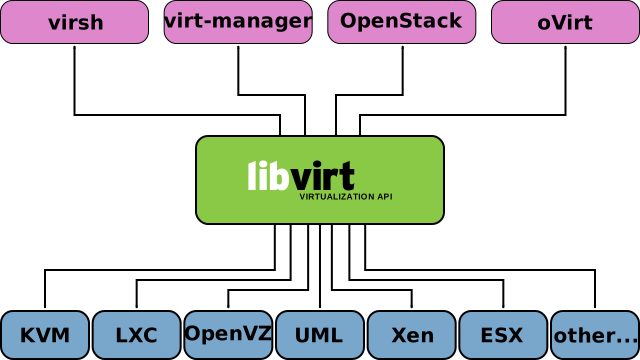
 libvirt — набор инструментов для управления виртуальными машинами. Состоит из демона(libvirtd), API и программы командной строки(virsh). Позволяет управлять через единый интерфейс гипервизорами KVM/QEMU, Xen, а также VirtualBox, OpenVZ, LXC, VMware ESX/GSX/Workstation/Player и другими средствами виртуализации, предоставляет возможность контролировать виртуальные машины по сети, расположенные на других компьютерах. Широко используется в серверной инфраструктуре.
Непосредственно для виртуализации будем использовать QEMU — программа для эмуляции аппаратного обеспечения различных платформ. Поддерживает аппаратную виртуализацию через KVM(Kernel-based Virtual Machine) — модуль виртуализации в ядре Linux.
Я использую Ubuntu, все инструкции будут для нее.
1) Установка
Установите пакет virt-manager:
Во время установки ваш пользователь автоматически будет добавлен в группу libvirt, для вступления изменений в силу необходимо сделать перезагрузку или полностью закончить свою сессию(граф. оболочки часто имеют функции сохранения сессии) и заново авторизоваться.
2) Создание виртуальной машины
Для примера рассмотрим Ubuntu.
Скачайте iso файл с официального сайта Ubuntu, через меню приложений запустите "Менеджер виртуальных машин", нажмите "Файл - Создать виртуальную машину", нажмите "Вперёд", потом "Обзор…", в открывшемся окне нажмите "Выбрать файл" и выберите iso файл Ubuntu, нажмите "Вперёд", укажите необходимое вам количество оперативной памяти и ядер для виртуальной машины, нажмите "Вперёд", можете изменить размер виртуального диска, нажмите "Вперёд", укажите название виртуальной машины и нажмите "Готово".
После этого запуститься виртуальная машина с Ubuntu и вы можете продолжить установку как обычно.
Как видите все очень просто.
Непосредственно для виртуализации будем использовать QEMU — программа для эмуляции аппаратного обеспечения различных платформ. Поддерживает аппаратную виртуализацию через KVM(Kernel-based Virtual Machine) — модуль виртуализации в ядре Linux.
Я использую Ubuntu, все инструкции будут для нее.
1) Установка
Установите пакет virt-manager:
sudo apt install -y virt-managerВо время установки ваш пользователь автоматически будет добавлен в группу libvirt, для вступления изменений в силу необходимо сделать перезагрузку или полностью закончить свою сессию(граф. оболочки часто имеют функции сохранения сессии) и заново авторизоваться.
2) Создание виртуальной машины
Для примера рассмотрим Ubuntu.
Скачайте iso файл с официального сайта Ubuntu, через меню приложений запустите "Менеджер виртуальных машин", нажмите "Файл - Создать виртуальную машину", нажмите "Вперёд", потом "Обзор…", в открывшемся окне нажмите "Выбрать файл" и выберите iso файл Ubuntu, нажмите "Вперёд", укажите необходимое вам количество оперативной памяти и ядер для виртуальной машины, нажмите "Вперёд", можете изменить размер виртуального диска, нажмите "Вперёд", укажите название виртуальной машины и нажмите "Готово".
После этого запуститься виртуальная машина с Ubuntu и вы можете продолжить установку как обычно.
Как видите все очень просто.
Последнее редактирование:


