






CFS
Пассажир
- Сообщения
- 35
- Реакции
- 129
Все прекрасно понимают что безопасность и Windows - это две абсолютно противоположные вещи, но всё таки его используют большинство пользователей в сети.
Windows 10 вызывала некоторые опасения по поводу конфиденциальности из-за обилия в ней много телеметрии и множества ненужных онлайн-функций. В ответ на эти опасения Microsoft выпускала документ, объясняющий, какие именно данные они собирают, а после этого, добавили в Windows 10 возможность просмотра диагностических данных. Большинство из них кажутся вполне обычными и разумными, когда телеметрия настроена на стандартный уровень, но все же, если вы им не доверяете, разберем способы, с помощью которых, мы запретим Windows 10 отправлять ваши данные в Microsoft.
Небольшой дисклеймер: эту процедуру нельзя отменить без переустановки Windows.
Не следуйте этому руководству, если:
Скрины возможно устарели, но смысл понятен.
Если у вас уже установлена винда:
Заходим в Параметры→ Конфиденциальность и вырубаем там всё.
Затем создаём локальную учетную запись и выходим со своих учеток Microsoft.
Параметры -> Обновление и безопасность.
После этого, желательно обновиться, перезагрузить компьютер и затем проверить ещё раз.
Теперь обновим все приложения в Microsoft Store
Нажимаем на библиотеку (слева снизу) и жмём проверить обновления.
После этого лучше проверить обновления еще раз, для перестраховки.
Нам не нужны обновления приложениям которые мы удаляем.
Те приложение которые нет возможности удалить - оставляем как есть. Будем разбираться с ними позже.
Вам понадобится
После того как закончим с удалением всех приложений - можете смело удалять его.
Програма нам понадобится для удаления системных приложений с помощью определенных команд.
Нам потребуется командная строка (CMD) и PowerShell, оба приложения должны быть запущены от имени администратора (правой кнопкой по приложению->Запуск от имени администратора).

В командной строке прописываем:
Каждая строчка это отдельная команда.
Это займет 1-2 минуты.
К сожалению, с июня 2018 года значок «Безопасность Windows» в меню «Пуск» больше нельзя удалить без нарушения работы системы.
Если Windows жалуется на то, что система не защищена, щелкните правой кнопкой мыши уведомление и скройте его.
Теперь мы удалим почти все функции UWP в Windows. Единственное приложение UWP, которое у вас останется, — это приложение настроек.
Если вы вручную установите приложения UWP позже, они могут работать неправильно.
Если некоторые приложения снова появляются через несколько минут, это значит, что вы не дождались завершения обновления. Вы можете просто удалить их снова, используя те же команды.
Если у вас возникают какие-то ошибки при написании определенных команд в PowerShell, можете их игнорировать.
Windows Store.
Сначала пишем в PowerShell:
Далее уже в Командной Строке:
Медиа Плеер( музыка, кино и тв).
Пишем в PowerShell:
Xbox и записи клипов.
Пишем в PowerShell:
Далее в Командной Строке:
Дополнительно стоит зайти в Параметры ->Игры и выключить всё там.
Записки.
Пишем в PowerShell:
Карты.
Пишем в PowerShell:
Далее в Командной Строке:
Будильники и часы.
Пишем в PowerShell:
Почта и Календарь.
Пишем в PowerShell:
OneNote.
Пишем в PowerShell:
Фото.
Пишем в PowerShell:
Камера.
Пишем в PowerShell:
Погода, новости и т.д.
Пишем в PowerShell:
Калькулятор.
Пишем в PowerShell:
Запись голоса.
Пишем в PowerShell:
Microsoft Edge.
Пишем в PowerShell:
Тех Поддержка.
В командной строке:
Пишем в PowerShell:
Быстрая помощь.
Пишем в PowerShell:
Проецирование.
Пишем в PowerShell:
Связь с телефоном.
Пишем в PowerShell:
Hello Face( распознование лица).
Пишем в PowerShell:
3D Paint/3D Print.
В командной строке прописываем:
Восстановление системы.
Пишем в PowerShell:
Перезагружаемся, теперь весь этот мусор удалён.
Отключаем Кортану.
В Anniversary Update Microsoft скрыла возможность отключить Кортану.
Внимание, Не пытайтесь удалить пакет Кортаны с помощью install_wim_tweak или PowerShell, так как это нарушит работу поиска Windows, и вам придется переустанавливать Windows!
В командной строке пишем:
Перезагрузитесь снова, и Кортана исчезнет. Иконка может всё равно остаться.
Отключаем еще несколько функций, сгруппирую их в одну.
Всё прописывается в командной строке:
Удаление Телеметрии и других ненужных сервисов.
В командной строке пишем:
Нажмите Win+R, введите regedit, нажмите Enter и перейдите в раздел HKEY_LOCAL_MACHINE\SYSTEM\CurrentControlSet\Services.
Здесь нам нужно найти следующие ключи:
- DPS
- WdiServiceHost
- WdiSystemHost
Скорее всего у нас не будет прав, чтобы по дефолту эти папки удалить. Чтобы их удалить, мы должны их исправить права на редактирование, под спойлером гифка показывающая, как это сделать:
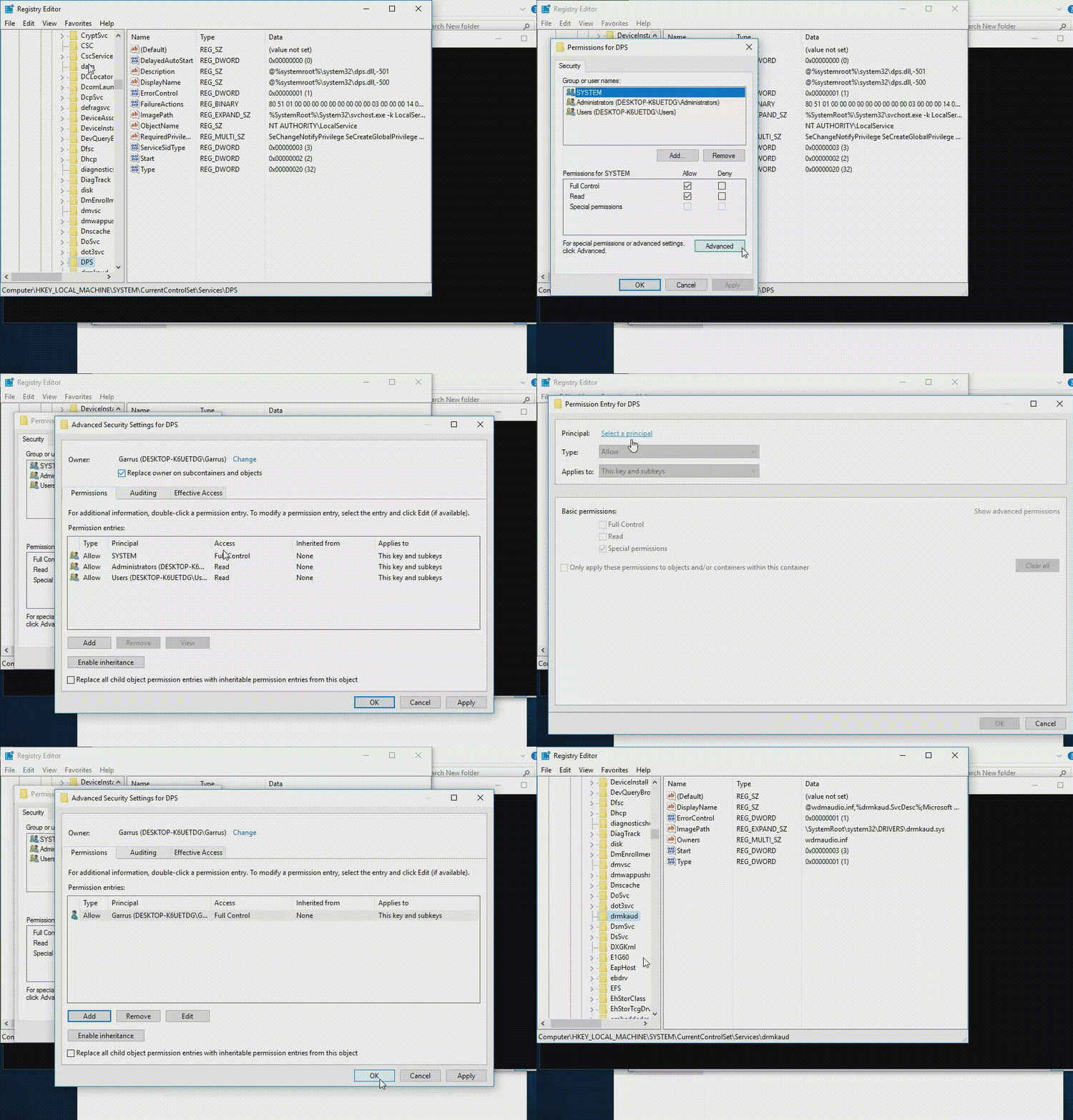 Щелкните правой кнопкой мыши ключ и выберите «Разрешения», затем нажмите «Дополнительно», измените «Владелец» на свое имя пользователя.

Жмём Дополнительно (слева), открывается окно где мы можем выбрать поиск пользователей(справа), тыкаем Поиск и внизу выбираем пользвателя по нашему локальному никнейму.
Установите флажок «Заменить владельца для подконтейнеров и объектов» и «Заменить все записи разрешений дочерних объекта наследуемыми от этого объекта», если наследование включено, отключите его и преобразуйте в явные разрешения, примените, удалите все записи разрешений и добавьте один для своего имени пользователя с полным доступом, подтвердите все и удалите ключ.
Повторите для 3 ключей, и все готово.
Запланированные задачи.
В Windows 10 есть огромное количество запланированных задач, которые могут сообщать некоторые данные. Введите эти команды в командной строке, чтобы удалить их:
Копаемся в настройках и отключаем оставшиеся не нужные нам вещи.
Параметры -> Персонализация -> Экран Блокировки.
В настройках Фона выбираем Фото, ниже появятся интересные факты, вырубаем это.
Дальше выбираем слева Пуск
Иногда показывать предложения в меню Пуск - Выключаем.
Возвращаемся в параметры, заходим в раздел Система, выбираем Уведомления и действия.
Отключаем два пункта:
- "Показывать экран приветствия Windows..."
- "Получать советы..."
Дальше выбираем Многозадачность.
"Отображение предложений на временной шкале" - выключаем.
Заходим в параметры и выбираем Поиск и отключаем там всё.
Базовые вещи мы сделали, но запомните что при больших системных обновлениях это всё может слететь( и слетит скорее всего).
Windows 10 вызывала некоторые опасения по поводу конфиденциальности из-за обилия в ней много телеметрии и множества ненужных онлайн-функций. В ответ на эти опасения Microsoft выпускала документ, объясняющий, какие именно данные они собирают, а после этого, добавили в Windows 10 возможность просмотра диагностических данных. Большинство из них кажутся вполне обычными и разумными, когда телеметрия настроена на стандартный уровень, но все же, если вы им не доверяете, разберем способы, с помощью которых, мы запретим Windows 10 отправлять ваши данные в Microsoft.
Небольшой дисклеймер: эту процедуру нельзя отменить без переустановки Windows.
Не следуйте этому руководству, если:
- Вы не опытный пользователь
- Вам нужен ваш аккаунт Microsoft
- Вам нужно пользоваться какими-то базовыми программами Microsoft (например Microsoft Store)
- Вы хотите использовать несколько пользователей на компьютере( новые пользователи будут не корректно работать
Для начала нужно отключить все функции конфиденциальности.
Если вы устанавливаете чистую винду, вам нужно создать локальный аккаунт и просто отклонять все стандартные запросы на отслеживание, помошников, и так далее.Если у вас уже установлена винда:
Заходим в Параметры→ Конфиденциальность и вырубаем там всё.
Затем создаём локальную учетную запись и выходим со своих учеток Microsoft.
Обновляем винду до последних версий.
Прежде чем начинать копаться в реестрах и удалять системные приложения, нужно обновить винду до последней доступной версии. После больших системных обновлений изменения могут откатиться и придется проделывать весь этот процесс еще раз.Параметры -> Обновление и безопасность.
После этого, желательно обновиться, перезагрузить компьютер и затем проверить ещё раз.
Теперь обновим все приложения в Microsoft Store
Нажимаем на библиотеку (слева снизу) и жмём проверить обновления.
После этого лучше проверить обновления еще раз, для перестраховки.
Нам не нужны обновления приложениям которые мы удаляем.
Удаляем всё что можно.
Заходим в установку и удаление программ, удаляем там всё ненужное(системные приложения, игры которые идут с обновлениями и прочее говно).Те приложение которые нет возможности удалить - оставляем как есть. Будем разбираться с ними позже.
Вам понадобится
Пожалуйста Войдите или Зарегистрируйтесь чтобы видеть скрытые ссылки.
. Загрузите этот архив, распакуйте его, а затем переместите в папку C:\Windows\System32.После того как закончим с удалением всех приложений - можете смело удалять его.
Програма нам понадобится для удаления системных приложений с помощью определенных команд.
Нам потребуется командная строка (CMD) и PowerShell, оба приложения должны быть запущены от имени администратора (правой кнопкой по приложению->Запуск от имени администратора).
Удаление приложений.
Защитник Windows.В командной строке прописываем:
reg add "HKLM\SOFTWARE\Microsoft\Windows\CurrentVersion\Explorer" /v SmartScreenEnabled /t REG_SZ /d "Off" /f
reg add "HKCU\Software\Microsoft\Windows\CurrentVersion\AppHost" /v "EnableWebContentEvaluation" /t REG_DWORD /d "0" /f
reg add "HKCU\Software\Classes\Local Settings\Software\Microsoft\Windows\CurrentVersion\AppContainer\Storage\microsoft.microsoftedge_8wekyb3d8bbwe\MicrosoftEdge\PhishingFilter" /v "EnabledV9" /t REG_DWORD /d "0" /f
reg add "HKLM\SOFTWARE\Policies\Microsoft\Windows Defender" /v DisableAntiSpyware /t REG_DWORD /d 1 /f
reg add "HKLM\SOFTWARE\Policies\Microsoft\Windows Defender\Spynet" /v SpyNetReporting /t REG_DWORD /d 0 /f
reg add "HKLM\SOFTWARE\Policies\Microsoft\Windows Defender\Spynet" /v SubmitSamplesConsent /t REG_DWORD /d 2 /f
reg add "HKLM\SOFTWARE\Policies\Microsoft\Windows Defender\Spynet" /v DontReportInfectionInformation /t REG_DWORD /d 1 /f
reg delete "HKLM\SYSTEM\CurrentControlSet\Services\Sense" /f
reg add "HKLM\SOFTWARE\Policies\Microsoft\MRT" /v "DontReportInfectionInformation" /t REG_DWORD /d 1 /f
reg add "HKLM\SOFTWARE\Policies\Microsoft\MRT" /v "DontOfferThroughWUAU" /t REG_DWORD /d 1 /f
reg delete "HKLM\SOFTWARE\Microsoft\Windows\CurrentVersion\Run" /v "SecurityHealth" /f
reg delete "HKLM\SOFTWARE\Microsoft\Windows\CurrentVersion\Explorer\StartupApproved\Run" /v "SecurityHealth" /f
reg add "HKLM\SOFTWARE\Microsoft\Windows NT\CurrentVersion\Image File Execution Options\SecHealthUI.exe" /v Debugger /t REG_SZ /d "%windir%\System32\taskkill.exe" /f
install_wim_tweak /o /c Windows-Defender /r
reg add "HKCU\Software\Microsoft\Windows\CurrentVersion\Notifications\Settings\Windows.SystemToast.SecurityAndMaintenance" /v "Enabled" /t REG_DWORD /d 0 /f
reg delete "HKLM\SYSTEM\CurrentControlSet\Services\SecurityHealthService" /f
reg add "HKCU\Software\Microsoft\Windows\CurrentVersion\AppHost" /v "EnableWebContentEvaluation" /t REG_DWORD /d "0" /f
reg add "HKCU\Software\Classes\Local Settings\Software\Microsoft\Windows\CurrentVersion\AppContainer\Storage\microsoft.microsoftedge_8wekyb3d8bbwe\MicrosoftEdge\PhishingFilter" /v "EnabledV9" /t REG_DWORD /d "0" /f
reg add "HKLM\SOFTWARE\Policies\Microsoft\Windows Defender" /v DisableAntiSpyware /t REG_DWORD /d 1 /f
reg add "HKLM\SOFTWARE\Policies\Microsoft\Windows Defender\Spynet" /v SpyNetReporting /t REG_DWORD /d 0 /f
reg add "HKLM\SOFTWARE\Policies\Microsoft\Windows Defender\Spynet" /v SubmitSamplesConsent /t REG_DWORD /d 2 /f
reg add "HKLM\SOFTWARE\Policies\Microsoft\Windows Defender\Spynet" /v DontReportInfectionInformation /t REG_DWORD /d 1 /f
reg delete "HKLM\SYSTEM\CurrentControlSet\Services\Sense" /f
reg add "HKLM\SOFTWARE\Policies\Microsoft\MRT" /v "DontReportInfectionInformation" /t REG_DWORD /d 1 /f
reg add "HKLM\SOFTWARE\Policies\Microsoft\MRT" /v "DontOfferThroughWUAU" /t REG_DWORD /d 1 /f
reg delete "HKLM\SOFTWARE\Microsoft\Windows\CurrentVersion\Run" /v "SecurityHealth" /f
reg delete "HKLM\SOFTWARE\Microsoft\Windows\CurrentVersion\Explorer\StartupApproved\Run" /v "SecurityHealth" /f
reg add "HKLM\SOFTWARE\Microsoft\Windows NT\CurrentVersion\Image File Execution Options\SecHealthUI.exe" /v Debugger /t REG_SZ /d "%windir%\System32\taskkill.exe" /f
install_wim_tweak /o /c Windows-Defender /r
reg add "HKCU\Software\Microsoft\Windows\CurrentVersion\Notifications\Settings\Windows.SystemToast.SecurityAndMaintenance" /v "Enabled" /t REG_DWORD /d 0 /f
reg delete "HKLM\SYSTEM\CurrentControlSet\Services\SecurityHealthService" /f
Это займет 1-2 минуты.
К сожалению, с июня 2018 года значок «Безопасность Windows» в меню «Пуск» больше нельзя удалить без нарушения работы системы.
Если Windows жалуется на то, что система не защищена, щелкните правой кнопкой мыши уведомление и скройте его.
Теперь мы удалим почти все функции UWP в Windows. Единственное приложение UWP, которое у вас останется, — это приложение настроек.
Если вы вручную установите приложения UWP позже, они могут работать неправильно.
Если некоторые приложения снова появляются через несколько минут, это значит, что вы не дождались завершения обновления. Вы можете просто удалить их снова, используя те же команды.
Если у вас возникают какие-то ошибки при написании определенных команд в PowerShell, можете их игнорировать.
Windows Store.
Сначала пишем в PowerShell:
Get-AppxPackage -AllUsers *store* | Remove-AppxPackage
install_wim_tweak /o /c Microsoft-Windows-ContentDeliveryManager /r
install_wim_tweak /o /c Microsoft-Windows-Store /r
reg add "HKLM\Software\Policies\Microsoft\WindowsStore" /v RemoveWindowsStore /t REG_DWORD /d 1 /f
reg add "HKLM\Software\Policies\Microsoft\WindowsStore" /v DisableStoreApps /t REG_DWORD /d 1 /f
reg add "HKCU\Software\Microsoft\Windows\CurrentVersion\AppHost" /v "EnableWebContentEvaluation" /t REG_DWORD /d 0 /f
reg add "HKLM\SOFTWARE\Policies\Microsoft\PushToInstall" /v DisablePushToInstall /t REG_DWORD /d 1 /f
reg add "HKCU\Software\Microsoft\Windows\CurrentVersion\ContentDeliveryManager" /v SilentInstalledAppsEnabled /t REG_DWORD /d 0 /f
sc delete PushToInstall
install_wim_tweak /o /c Microsoft-Windows-Store /r
reg add "HKLM\Software\Policies\Microsoft\WindowsStore" /v RemoveWindowsStore /t REG_DWORD /d 1 /f
reg add "HKLM\Software\Policies\Microsoft\WindowsStore" /v DisableStoreApps /t REG_DWORD /d 1 /f
reg add "HKCU\Software\Microsoft\Windows\CurrentVersion\AppHost" /v "EnableWebContentEvaluation" /t REG_DWORD /d 0 /f
reg add "HKLM\SOFTWARE\Policies\Microsoft\PushToInstall" /v DisablePushToInstall /t REG_DWORD /d 1 /f
reg add "HKCU\Software\Microsoft\Windows\CurrentVersion\ContentDeliveryManager" /v SilentInstalledAppsEnabled /t REG_DWORD /d 0 /f
sc delete PushToInstall
Медиа Плеер( музыка, кино и тв).
Пишем в PowerShell:
Get-AppxPackage -AllUsers *zune* | Remove-AppxPackage
Get-WindowsPackage -Online | Where PackageName -like *MediaPlayer* | Remove-WindowsPackage -Online -NoRestart
Get-WindowsPackage -Online | Where PackageName -like *MediaPlayer* | Remove-WindowsPackage -Online -NoRestart
Xbox и записи клипов.
Пишем в PowerShell:
Get-AppxPackage -AllUsers *xbox* | Remove-AppxPackage
sc delete XblAuthManager
sc delete XblGameSave
sc delete XboxNetApiSvc
sc delete XboxGipSvc
reg delete "HKLM\SYSTEM\CurrentControlSet\Services\xbgm" /f
schtasks /Change /TN "Microsoft\XblGameSave\XblGameSaveTask" /disable
schtasks /Change /TN "Microsoft\XblGameSave\XblGameSaveTaskLogon" /disable
reg add "HKLM\SOFTWARE\Policies\Microsoft\Windows\GameDVR" /v AllowGameDVR /t REG_DWORD /d 0 /f
sc delete XblGameSave
sc delete XboxNetApiSvc
sc delete XboxGipSvc
reg delete "HKLM\SYSTEM\CurrentControlSet\Services\xbgm" /f
schtasks /Change /TN "Microsoft\XblGameSave\XblGameSaveTask" /disable
schtasks /Change /TN "Microsoft\XblGameSave\XblGameSaveTaskLogon" /disable
reg add "HKLM\SOFTWARE\Policies\Microsoft\Windows\GameDVR" /v AllowGameDVR /t REG_DWORD /d 0 /f
Записки.
Пишем в PowerShell:
Get-AppxPackage -AllUsers *sticky* | Remove-AppxPackage
Карты.
Пишем в PowerShell:
Get-AppxPackage -AllUsers *maps* | Remove-AppxPackage
sc delete MapsBroker
sc delete lfsvc
schtasks /Change /TN "\Microsoft\Windows\Maps\MapsUpdateTask" /disable
schtasks /Change /TN "\Microsoft\Windows\Maps\MapsToastTask" /disable
sc delete lfsvc
schtasks /Change /TN "\Microsoft\Windows\Maps\MapsUpdateTask" /disable
schtasks /Change /TN "\Microsoft\Windows\Maps\MapsToastTask" /disable
Будильники и часы.
Пишем в PowerShell:
Get-AppxPackage -AllUsers *alarms* | Remove-AppxPackage
Get-AppxPackage -AllUsers *people* | Remove-AppxPackage
Get-AppxPackage -AllUsers *people* | Remove-AppxPackage
Почта и Календарь.
Пишем в PowerShell:
Get-AppxPackage -AllUsers *comm* | Remove-AppxPackage
Get-AppxPackage -AllUsers *mess* | Remove-AppxPackage
Get-AppxPackage -AllUsers *mess* | Remove-AppxPackage
OneNote.
Пишем в PowerShell:
Get-AppxPackage -AllUsers *onenote* | Remove-AppxPackage
Фото.
Пишем в PowerShell:
Get-AppxPackage -AllUsers *photo* | Remove-AppxPackage
Камера.
Пишем в PowerShell:
Get-AppxPackage -AllUsers *camera* | Remove-AppxPackage
Погода, новости и т.д.
Пишем в PowerShell:
Get-AppxPackage -AllUsers *bing* | Remove-AppxPackage
Калькулятор.
Пишем в PowerShell:
Get-AppxPackage -AllUsers *calc* | Remove-AppxPackage
Запись голоса.
Пишем в PowerShell:
Get-AppxPackage -AllUsers *soundrec* | Remove-AppxPackage
Microsoft Edge.
Пишем в PowerShell:
taskkill /F /IM browser_broker.exe
taskkill /F /IM RuntimeBroker.exe
taskkill /F /IM MicrosoftEdge.exe
taskkill /F /IM MicrosoftEdgeCP.exe
taskkill /F /IM MicrosoftEdgeSH.exe
mv C:\Windows\SystemApps\Microsoft.MicrosoftEdge_8wekyb3d8bbwe C:\Windows\SystemApps\Microsoft.MicrosoftEdge_8wekyb3d8bbwe_BAK
reg add "HKLM\SOFTWARE\Microsoft\Windows NT\CurrentVersion\Image File Execution Options\MicrosoftEdge.exe" /v Debugger /t REG_SZ /d "%windir%\System32\taskkill.exe" /f
Get-WindowsPackage -Online | Where PackageName -like *InternetExplorer* | Remove-WindowsPackage -Online -NoRestart
taskkill /F /IM RuntimeBroker.exe
taskkill /F /IM MicrosoftEdge.exe
taskkill /F /IM MicrosoftEdgeCP.exe
taskkill /F /IM MicrosoftEdgeSH.exe
mv C:\Windows\SystemApps\Microsoft.MicrosoftEdge_8wekyb3d8bbwe C:\Windows\SystemApps\Microsoft.MicrosoftEdge_8wekyb3d8bbwe_BAK
reg add "HKLM\SOFTWARE\Microsoft\Windows NT\CurrentVersion\Image File Execution Options\MicrosoftEdge.exe" /v Debugger /t REG_SZ /d "%windir%\System32\taskkill.exe" /f
Get-WindowsPackage -Online | Where PackageName -like *InternetExplorer* | Remove-WindowsPackage -Online -NoRestart
Тех Поддержка.
В командной строке:
install_wim_tweak /o /c Microsoft-Windows-ContactSupport /r
Get-AppxPackage -AllUsers *GetHelp* | Remove-AppxPackage
Быстрая помощь.
Пишем в PowerShell:
Get-WindowsPackage -Online | Where PackageName -like *QuickAssist* | Remove-WindowsPackage -Online -NoRestart
Проецирование.
Пишем в PowerShell:
install_wim_tweak /o /c Microsoft-PPIProjection-Package /r
Связь с телефоном.
Пишем в PowerShell:
Get-AppxPackage -AllUsers *phone* | Remove-AppxPackage
Hello Face( распознование лица).
Пишем в PowerShell:
Get-WindowsPackage -Online | Where PackageName -like *Hello-Face* | Remove-WindowsPackage -Online -NoRestart
3D Paint/3D Print.
В командной строке прописываем:
for /f "tokens=1* delims=" %I in (' reg query "HKEY_CLASSES_ROOT\SystemFileAssociations" /s /k /f "3D Edit" ^| find /i "3D Edit" ') do (reg delete "%I" /f )
for /f "tokens=1* delims=" %I in (' reg query "HKEY_CLASSES_ROOT\SystemFileAssociations" /s /k /f "3D Print" ^| find /i "3D Print" ') do (reg delete "%I" /f )
for /f "tokens=1* delims=" %I in (' reg query "HKEY_CLASSES_ROOT\SystemFileAssociations" /s /k /f "3D Print" ^| find /i "3D Print" ') do (reg delete "%I" /f )
Восстановление системы.
Пишем в PowerShell:
Disable-ComputerRestore -Drive "C:\"
vssadmin delete shadows /all /Quiet
reg add "HKLM\SOFTWARE\Policies\Microsoft\Windows NT\SystemRestore" /v "DisableConfig" /t "REG_DWORD" /d "1" /f
reg add "HKLM\SOFTWARE\Policies\Microsoft\Windows NT\SystemRestore" /v "DisableSR " /t "REG_DWORD" /d "1" /f
reg add "HKLM\SOFTWARE\Microsoft\Windows NT\CurrentVersion\SystemRestore" /v "DisableConfig" /t "REG_DWORD" /d "1" /f
reg add "HKLM\SOFTWARE\Microsoft\Windows NT\CurrentVersion\SystemRestore" /v "DisableSR " /t "REG_DWORD" /d "1" /f
schtasks /Change /TN "\Microsoft\Windows\SystemRestore\SR" /disable
vssadmin delete shadows /all /Quiet
reg add "HKLM\SOFTWARE\Policies\Microsoft\Windows NT\SystemRestore" /v "DisableConfig" /t "REG_DWORD" /d "1" /f
reg add "HKLM\SOFTWARE\Policies\Microsoft\Windows NT\SystemRestore" /v "DisableSR " /t "REG_DWORD" /d "1" /f
reg add "HKLM\SOFTWARE\Microsoft\Windows NT\CurrentVersion\SystemRestore" /v "DisableConfig" /t "REG_DWORD" /d "1" /f
reg add "HKLM\SOFTWARE\Microsoft\Windows NT\CurrentVersion\SystemRestore" /v "DisableSR " /t "REG_DWORD" /d "1" /f
schtasks /Change /TN "\Microsoft\Windows\SystemRestore\SR" /disable
Перезагружаемся, теперь весь этот мусор удалён.
Отключаем Кортану.
В Anniversary Update Microsoft скрыла возможность отключить Кортану.
Внимание, Не пытайтесь удалить пакет Кортаны с помощью install_wim_tweak или PowerShell, так как это нарушит работу поиска Windows, и вам придется переустанавливать Windows!
В командной строке пишем:
reg add "HKLM\SOFTWARE\Policies\Microsoft\Windows\Windows Search" /v AllowCortana /t REG_DWORD /d 0 /f
reg add "HKLM\SYSTEM\CurrentControlSet\Services\SharedAccess\Parameters\FirewallPolicy\FirewallRules" /v "{2765E0F4-2918-4A46-B9C9-43CDD8FCBA2B}" /t REG_SZ /d "BlockCortana|Action=Block|Active=TRUE|Dir=Out|App=C:\windows\systemapps\microsoft.windows.cortana_cw5n1h2txyewy\searchui.exe|Name=Search and Cortana application|AppPkgId=S-1-15-2-1861897761-1695161497-2927542615-642690995-327840285-2659745135-2630312742|" /f
reg add "HKLM\SOFTWARE\Microsoft\Windows\CurrentVersion\Search" /v BingSearchEnabled /t REG_DWORD /d 0 /f
reg add "HKLM\SYSTEM\CurrentControlSet\Services\SharedAccess\Parameters\FirewallPolicy\FirewallRules" /v "{2765E0F4-2918-4A46-B9C9-43CDD8FCBA2B}" /t REG_SZ /d "BlockCortana|Action=Block|Active=TRUE|Dir=Out|App=C:\windows\systemapps\microsoft.windows.cortana_cw5n1h2txyewy\searchui.exe|Name=Search and Cortana application|AppPkgId=S-1-15-2-1861897761-1695161497-2927542615-642690995-327840285-2659745135-2630312742|" /f
reg add "HKLM\SOFTWARE\Microsoft\Windows\CurrentVersion\Search" /v BingSearchEnabled /t REG_DWORD /d 0 /f
Отключаем еще несколько функций, сгруппирую их в одну.
Всё прописывается в командной строке:
Ошибки Windows
reg add "HKLM\SOFTWARE\Policies\Microsoft\Windows\Windows Error Reporting" /v Disabled /t REG_DWORD /d 1 /f
reg add "HKLM\SOFTWARE\Microsoft\Windows\Windows Error Reporting" /v Disabled /t REG_DWORD /d 1 /f
Принудительные обновления Винды
reg add "HKLM\SOFTWARE\Policies\Microsoft\Windows\WindowsUpdate\AU" /v NoAutoUpdate /t REG_DWORD /d 0 /f
reg add "HKLM\SOFTWARE\Policies\Microsoft\Windows\WindowsUpdate\AU" /v AUOptions /t REG_DWORD /d 2 /f
reg add "HKLM\SOFTWARE\Policies\Microsoft\Windows\WindowsUpdate\AU" /v ScheduledInstallDay /t REG_DWORD /d 0 /f
reg add "HKLM\SOFTWARE\Policies\Microsoft\Windows\WindowsUpdate\AU" /v ScheduledInstallTime /t REG_DWORD /d 3 /f
Проверка лицензии
reg add "HKLM\Software\Policies\Microsoft\Windows NT\CurrentVersion\Software Protection Platform" /v NoGenTicket /t REG_DWORD /d 1 /f
Отключение синхронизации аккаунта. Не особо помогает, учитывая что у нас локальный аккаунт, но пригодится для отключения синхронизации.
reg add "HKLM\Software\Policies\Microsoft\Windows\SettingSync" /v DisableSettingSync /t REG_DWORD /d 2 /f
reg add "HKLM\Software\Policies\Microsoft\Windows\SettingSync" /v DisableSettingSyncUserOverride /t REG_DWORD /d 1 /f
Подсказки Windows
reg add "HKLM\Software\Policies\Microsoft\Windows\CloudContent" /v DisableSoftLanding /t REG_DWORD /d 1 /f
reg add "HKLM\Software\Policies\Microsoft\Windows\CloudContent" /v DisableWindowsSpotlightFeatures /t REG_DWORD /d 1 /f
reg add "HKLM\Software\Policies\Microsoft\Windows\CloudContent" /v DisableWindowsConsumerFeatures /t REG_DWORD /d 1 /f
reg add "HKLM\Software\Policies\Microsoft\Windows\DataCollection" /v DoNotShowFeedbackNotifications /t REG_DWORD /d 1 /f
reg add "HKLM\Software\Policies\Microsoft\WindowsInkWorkspace" /v AllowSuggestedAppsInWindowsInkWorkspace /t REG_DWORD /d 0 /f
reg add "HKLM\SOFTWARE\Policies\Microsoft\Windows\Windows Error Reporting" /v Disabled /t REG_DWORD /d 1 /f
reg add "HKLM\SOFTWARE\Microsoft\Windows\Windows Error Reporting" /v Disabled /t REG_DWORD /d 1 /f
Принудительные обновления Винды
reg add "HKLM\SOFTWARE\Policies\Microsoft\Windows\WindowsUpdate\AU" /v NoAutoUpdate /t REG_DWORD /d 0 /f
reg add "HKLM\SOFTWARE\Policies\Microsoft\Windows\WindowsUpdate\AU" /v AUOptions /t REG_DWORD /d 2 /f
reg add "HKLM\SOFTWARE\Policies\Microsoft\Windows\WindowsUpdate\AU" /v ScheduledInstallDay /t REG_DWORD /d 0 /f
reg add "HKLM\SOFTWARE\Policies\Microsoft\Windows\WindowsUpdate\AU" /v ScheduledInstallTime /t REG_DWORD /d 3 /f
Проверка лицензии
reg add "HKLM\Software\Policies\Microsoft\Windows NT\CurrentVersion\Software Protection Platform" /v NoGenTicket /t REG_DWORD /d 1 /f
Отключение синхронизации аккаунта. Не особо помогает, учитывая что у нас локальный аккаунт, но пригодится для отключения синхронизации.
reg add "HKLM\Software\Policies\Microsoft\Windows\SettingSync" /v DisableSettingSync /t REG_DWORD /d 2 /f
reg add "HKLM\Software\Policies\Microsoft\Windows\SettingSync" /v DisableSettingSyncUserOverride /t REG_DWORD /d 1 /f
Подсказки Windows
reg add "HKLM\Software\Policies\Microsoft\Windows\CloudContent" /v DisableSoftLanding /t REG_DWORD /d 1 /f
reg add "HKLM\Software\Policies\Microsoft\Windows\CloudContent" /v DisableWindowsSpotlightFeatures /t REG_DWORD /d 1 /f
reg add "HKLM\Software\Policies\Microsoft\Windows\CloudContent" /v DisableWindowsConsumerFeatures /t REG_DWORD /d 1 /f
reg add "HKLM\Software\Policies\Microsoft\Windows\DataCollection" /v DoNotShowFeedbackNotifications /t REG_DWORD /d 1 /f
reg add "HKLM\Software\Policies\Microsoft\WindowsInkWorkspace" /v AllowSuggestedAppsInWindowsInkWorkspace /t REG_DWORD /d 0 /f
Удаление Телеметрии и других ненужных сервисов.
В командной строке пишем:
sc delete DiagTrack
sc delete dmwappushservice
sc delete WerSvc
sc delete OneSyncSvc
sc delete MessagingService
sc delete wercplsupport
sc delete PcaSvc
sc config wlidsvc start=demand
sc delete wisvc
sc delete RetailDemo
sc delete diagsvc
sc delete shpamsvc
sc delete TermService
sc delete UmRdpService
sc delete SessionEnv
sc delete TroubleshootingSvc
for /f "tokens=1" %I in ('reg query "HKLM\SYSTEM\CurrentControlSet\Services" /k /f "wscsvc" ^| find /i "wscsvc"') do (reg delete %I /f)
for /f "tokens=1" %I in ('reg query "HKLM\SYSTEM\CurrentControlSet\Services" /k /f "OneSyncSvc" ^| find /i "OneSyncSvc"') do (reg delete %I /f)
for /f "tokens=1" %I in ('reg query "HKLM\SYSTEM\CurrentControlSet\Services" /k /f "MessagingService" ^| find /i "MessagingService"') do (reg delete %I /f)
for /f "tokens=1" %I in ('reg query "HKLM\SYSTEM\CurrentControlSet\Services" /k /f "PimIndexMaintenanceSvc" ^| find /i "PimIndexMaintenanceSvc"') do (reg delete %I /f)
for /f "tokens=1" %I in ('reg query "HKLM\SYSTEM\CurrentControlSet\Services" /k /f "UserDataSvc" ^| find /i "UserDataSvc"') do (reg delete %I /f)
for /f "tokens=1" %I in ('reg query "HKLM\SYSTEM\CurrentControlSet\Services" /k /f "UnistoreSvc" ^| find /i "UnistoreSvc"') do (reg delete %I /f)
for /f "tokens=1" %I in ('reg query "HKLM\SYSTEM\CurrentControlSet\Services" /k /f "BcastDVRUserService" ^| find /i "BcastDVRUserService"') do (reg delete %I /f)
for /f "tokens=1" %I in ('reg query "HKLM\SYSTEM\CurrentControlSet\Services" /k /f "Sgrmbroker" ^| find /i "Sgrmbroker"') do (reg delete %I /f)
sc delete diagnosticshub.standardcollector.service
reg add "HKEY_CURRENT_USER\SOFTWARE\Microsoft\Siuf\Rules" /v "NumberOfSIUFInPeriod" /t REG_DWORD /d 0 /f
reg delete "HKEY_CURRENT_USER\SOFTWARE\Microsoft\Siuf\Rules" /v "PeriodInNanoSeconds" /f
reg add "HKLM\SYSTEM\ControlSet001\Control\WMI\AutoLogger\AutoLogger-Diagtrack-Listener" /v Start /t REG_DWORD /d 0 /f
reg add "HKEY_LOCAL_MACHINE\SOFTWARE\Policies\Microsoft\Windows\AppCompat" /v AITEnable /t REG_DWORD /d 0 /f
reg add "HKEY_LOCAL_MACHINE\SOFTWARE\Policies\Microsoft\Windows\AppCompat" /v DisableInventory /t REG_DWORD /d 1 /f
reg add "HKEY_LOCAL_MACHINE\SOFTWARE\Policies\Microsoft\Windows\AppCompat" /v DisablePCA /t REG_DWORD /d 1 /f
reg add "HKEY_LOCAL_MACHINE\SOFTWARE\Policies\Microsoft\Windows\AppCompat" /v DisableUAR /t REG_DWORD /d 1 /f
reg add "HKLM\SOFTWARE\Policies\Microsoft\MicrosoftEdge\PhishingFilter" /v "EnabledV9" /t REG_DWORD /d 0 /f
reg add "HKLM\SOFTWARE\Policies\Microsoft\Windows\System" /v "EnableSmartScreen" /t REG_DWORD /d 0 /f
reg add "HKCU\Software\Microsoft\Internet Explorer\PhishingFilter" /v "EnabledV9" /t REG_DWORD /d 0 /f
reg add "HKCU\Software\Microsoft\Windows\CurrentVersion\Policies\Explorer" /v "NoRecentDocsHistory" /t REG_DWORD /d 1 /f
reg add "HKLM\SOFTWARE\Microsoft\Windows NT\CurrentVersion\Image File Execution Options\CompatTelRunner.exe" /v Debugger /t REG_SZ /d "%windir%\System32\taskkill.exe" /f
reg add "HKLM\SOFTWARE\Microsoft\Windows NT\CurrentVersion\Image File Execution Options\DeviceCensus.exe" /v Debugger /t REG_SZ /d "%windir%\System32\taskkill.exe" /f
sc delete dmwappushservice
sc delete WerSvc
sc delete OneSyncSvc
sc delete MessagingService
sc delete wercplsupport
sc delete PcaSvc
sc config wlidsvc start=demand
sc delete wisvc
sc delete RetailDemo
sc delete diagsvc
sc delete shpamsvc
sc delete TermService
sc delete UmRdpService
sc delete SessionEnv
sc delete TroubleshootingSvc
for /f "tokens=1" %I in ('reg query "HKLM\SYSTEM\CurrentControlSet\Services" /k /f "wscsvc" ^| find /i "wscsvc"') do (reg delete %I /f)
for /f "tokens=1" %I in ('reg query "HKLM\SYSTEM\CurrentControlSet\Services" /k /f "OneSyncSvc" ^| find /i "OneSyncSvc"') do (reg delete %I /f)
for /f "tokens=1" %I in ('reg query "HKLM\SYSTEM\CurrentControlSet\Services" /k /f "MessagingService" ^| find /i "MessagingService"') do (reg delete %I /f)
for /f "tokens=1" %I in ('reg query "HKLM\SYSTEM\CurrentControlSet\Services" /k /f "PimIndexMaintenanceSvc" ^| find /i "PimIndexMaintenanceSvc"') do (reg delete %I /f)
for /f "tokens=1" %I in ('reg query "HKLM\SYSTEM\CurrentControlSet\Services" /k /f "UserDataSvc" ^| find /i "UserDataSvc"') do (reg delete %I /f)
for /f "tokens=1" %I in ('reg query "HKLM\SYSTEM\CurrentControlSet\Services" /k /f "UnistoreSvc" ^| find /i "UnistoreSvc"') do (reg delete %I /f)
for /f "tokens=1" %I in ('reg query "HKLM\SYSTEM\CurrentControlSet\Services" /k /f "BcastDVRUserService" ^| find /i "BcastDVRUserService"') do (reg delete %I /f)
for /f "tokens=1" %I in ('reg query "HKLM\SYSTEM\CurrentControlSet\Services" /k /f "Sgrmbroker" ^| find /i "Sgrmbroker"') do (reg delete %I /f)
sc delete diagnosticshub.standardcollector.service
reg add "HKEY_CURRENT_USER\SOFTWARE\Microsoft\Siuf\Rules" /v "NumberOfSIUFInPeriod" /t REG_DWORD /d 0 /f
reg delete "HKEY_CURRENT_USER\SOFTWARE\Microsoft\Siuf\Rules" /v "PeriodInNanoSeconds" /f
reg add "HKLM\SYSTEM\ControlSet001\Control\WMI\AutoLogger\AutoLogger-Diagtrack-Listener" /v Start /t REG_DWORD /d 0 /f
reg add "HKEY_LOCAL_MACHINE\SOFTWARE\Policies\Microsoft\Windows\AppCompat" /v AITEnable /t REG_DWORD /d 0 /f
reg add "HKEY_LOCAL_MACHINE\SOFTWARE\Policies\Microsoft\Windows\AppCompat" /v DisableInventory /t REG_DWORD /d 1 /f
reg add "HKEY_LOCAL_MACHINE\SOFTWARE\Policies\Microsoft\Windows\AppCompat" /v DisablePCA /t REG_DWORD /d 1 /f
reg add "HKEY_LOCAL_MACHINE\SOFTWARE\Policies\Microsoft\Windows\AppCompat" /v DisableUAR /t REG_DWORD /d 1 /f
reg add "HKLM\SOFTWARE\Policies\Microsoft\MicrosoftEdge\PhishingFilter" /v "EnabledV9" /t REG_DWORD /d 0 /f
reg add "HKLM\SOFTWARE\Policies\Microsoft\Windows\System" /v "EnableSmartScreen" /t REG_DWORD /d 0 /f
reg add "HKCU\Software\Microsoft\Internet Explorer\PhishingFilter" /v "EnabledV9" /t REG_DWORD /d 0 /f
reg add "HKCU\Software\Microsoft\Windows\CurrentVersion\Policies\Explorer" /v "NoRecentDocsHistory" /t REG_DWORD /d 1 /f
reg add "HKLM\SOFTWARE\Microsoft\Windows NT\CurrentVersion\Image File Execution Options\CompatTelRunner.exe" /v Debugger /t REG_SZ /d "%windir%\System32\taskkill.exe" /f
reg add "HKLM\SOFTWARE\Microsoft\Windows NT\CurrentVersion\Image File Execution Options\DeviceCensus.exe" /v Debugger /t REG_SZ /d "%windir%\System32\taskkill.exe" /f
Здесь нам нужно найти следующие ключи:
- DPS
- WdiServiceHost
- WdiSystemHost
Скорее всего у нас не будет прав, чтобы по дефолту эти папки удалить. Чтобы их удалить, мы должны их исправить права на редактирование, под спойлером гифка показывающая, как это сделать:
Жмём Дополнительно (слева), открывается окно где мы можем выбрать поиск пользователей(справа), тыкаем Поиск и внизу выбираем пользвателя по нашему локальному никнейму.
Повторите для 3 ключей, и все готово.
Запланированные задачи.
В Windows 10 есть огромное количество запланированных задач, которые могут сообщать некоторые данные. Введите эти команды в командной строке, чтобы удалить их:
schtasks /Change /TN "Microsoft\Windows\AppID\SmartScreenSpecific" /disable
schtasks /Change /TN "Microsoft\Windows\Application Experience\AitAgent" /disable
schtasks /Change /TN "Microsoft\Windows\Application Experience\Microsoft Compatibility Appraiser" /disable
schtasks /Change /TN "Microsoft\Windows\Application Experience\ProgramDataUpdater" /disable
schtasks /Change /TN "Microsoft\Windows\Application Experience\StartupAppTask" /disable
schtasks /Change /TN "Microsoft\Windows\Autochk\Proxy" /disable
schtasks /Change /TN "Microsoft\Windows\CloudExperienceHost\CreateObjectTask" /disable
schtasks /Change /TN "Microsoft\Windows\Customer Experience Improvement Program\BthSQM" /disable
schtasks /Change /TN "Microsoft\Windows\Customer Experience Improvement Program\Consolidator" /disable
schtasks /Change /TN "Microsoft\Windows\Customer Experience Improvement Program\KernelCeipTask" /disable
schtasks /Change /TN "Microsoft\Windows\Customer Experience Improvement Program\Uploader" /disable
schtasks /Change /TN "Microsoft\Windows\Customer Experience Improvement Program\UsbCeip" /disable
schtasks /Change /TN "Microsoft\Windows\DiskDiagnostic\Microsoft-Windows-DiskDiagnosticDataCollector" /disable
schtasks /Change /TN "Microsoft\Windows\DiskFootprint\Diagnostics" /disable
schtasks /Change /TN "Microsoft\Windows\FileHistory\File History (maintenance mode)" /disable
schtasks /Change /TN "Microsoft\Windows\Maintenance\WinSAT" /disable
schtasks /Change /TN "Microsoft\Windows\PI\Sqm-Tasks" /disable
schtasks /Change /TN "Microsoft\Windows\Power Efficiency Diagnostics\AnalyzeSystem" /disable
schtasks /Change /TN "Microsoft\Windows\Shell\FamilySafetyMonitor" /disable
schtasks /Change /TN "Microsoft\Windows\Shell\FamilySafetyRefresh" /disable
schtasks /Change /TN "Microsoft\Windows\Shell\FamilySafetyUpload" /disable
schtasks /Change /TN "Microsoft\Windows\Windows Error Reporting\QueueReporting" /disable
schtasks /Change /TN "Microsoft\Windows\WindowsUpdate\Automatic App Update" /disable
schtasks /Change /TN "Microsoft\Windows\License Manager\TempSignedLicenseExchange" /disable
schtasks /Change /TN "Microsoft\Windows\Clip\License Validation" /disable
schtasks /Change /TN "\Microsoft\Windows\ApplicationData\DsSvcCleanup" /disable
schtasks /Change /TN "\Microsoft\Windows\Power Efficiency Diagnostics\AnalyzeSystem" /disable
schtasks /Change /TN "\Microsoft\Windows\PushToInstall\LoginCheck" /disable
schtasks /Change /TN "\Microsoft\Windows\PushToInstall\Registration" /disable
schtasks /Change /TN "\Microsoft\Windows\Shell\FamilySafetyMonitor" /disable
schtasks /Change /TN "\Microsoft\Windows\Shell\FamilySafetyMonitorToastTask" /disable
schtasks /Change /TN "\Microsoft\Windows\Shell\FamilySafetyRefreshTask" /disable
schtasks /Change /TN "\Microsoft\Windows\Subscription\EnableLicenseAcquisition" /disable
schtasks /Change /TN "\Microsoft\Windows\Subscription\LicenseAcquisition" /disable
schtasks /Change /TN "\Microsoft\Windows\Diagnosis\RecommendedTroubleshootingScanner" /disable
schtasks /Change /TN "\Microsoft\Windows\Diagnosis\Scheduled" /disable
schtasks /Change /TN "\Microsoft\Windows\NetTrace\GatherNetworkInfo" /disable
del /F /Q "C:\Windows\System32\Tasks\Microsoft\Windows\SettingSync\*"
schtasks /Change /TN "Microsoft\Windows\Application Experience\AitAgent" /disable
schtasks /Change /TN "Microsoft\Windows\Application Experience\Microsoft Compatibility Appraiser" /disable
schtasks /Change /TN "Microsoft\Windows\Application Experience\ProgramDataUpdater" /disable
schtasks /Change /TN "Microsoft\Windows\Application Experience\StartupAppTask" /disable
schtasks /Change /TN "Microsoft\Windows\Autochk\Proxy" /disable
schtasks /Change /TN "Microsoft\Windows\CloudExperienceHost\CreateObjectTask" /disable
schtasks /Change /TN "Microsoft\Windows\Customer Experience Improvement Program\BthSQM" /disable
schtasks /Change /TN "Microsoft\Windows\Customer Experience Improvement Program\Consolidator" /disable
schtasks /Change /TN "Microsoft\Windows\Customer Experience Improvement Program\KernelCeipTask" /disable
schtasks /Change /TN "Microsoft\Windows\Customer Experience Improvement Program\Uploader" /disable
schtasks /Change /TN "Microsoft\Windows\Customer Experience Improvement Program\UsbCeip" /disable
schtasks /Change /TN "Microsoft\Windows\DiskDiagnostic\Microsoft-Windows-DiskDiagnosticDataCollector" /disable
schtasks /Change /TN "Microsoft\Windows\DiskFootprint\Diagnostics" /disable
schtasks /Change /TN "Microsoft\Windows\FileHistory\File History (maintenance mode)" /disable
schtasks /Change /TN "Microsoft\Windows\Maintenance\WinSAT" /disable
schtasks /Change /TN "Microsoft\Windows\PI\Sqm-Tasks" /disable
schtasks /Change /TN "Microsoft\Windows\Power Efficiency Diagnostics\AnalyzeSystem" /disable
schtasks /Change /TN "Microsoft\Windows\Shell\FamilySafetyMonitor" /disable
schtasks /Change /TN "Microsoft\Windows\Shell\FamilySafetyRefresh" /disable
schtasks /Change /TN "Microsoft\Windows\Shell\FamilySafetyUpload" /disable
schtasks /Change /TN "Microsoft\Windows\Windows Error Reporting\QueueReporting" /disable
schtasks /Change /TN "Microsoft\Windows\WindowsUpdate\Automatic App Update" /disable
schtasks /Change /TN "Microsoft\Windows\License Manager\TempSignedLicenseExchange" /disable
schtasks /Change /TN "Microsoft\Windows\Clip\License Validation" /disable
schtasks /Change /TN "\Microsoft\Windows\ApplicationData\DsSvcCleanup" /disable
schtasks /Change /TN "\Microsoft\Windows\Power Efficiency Diagnostics\AnalyzeSystem" /disable
schtasks /Change /TN "\Microsoft\Windows\PushToInstall\LoginCheck" /disable
schtasks /Change /TN "\Microsoft\Windows\PushToInstall\Registration" /disable
schtasks /Change /TN "\Microsoft\Windows\Shell\FamilySafetyMonitor" /disable
schtasks /Change /TN "\Microsoft\Windows\Shell\FamilySafetyMonitorToastTask" /disable
schtasks /Change /TN "\Microsoft\Windows\Shell\FamilySafetyRefreshTask" /disable
schtasks /Change /TN "\Microsoft\Windows\Subscription\EnableLicenseAcquisition" /disable
schtasks /Change /TN "\Microsoft\Windows\Subscription\LicenseAcquisition" /disable
schtasks /Change /TN "\Microsoft\Windows\Diagnosis\RecommendedTroubleshootingScanner" /disable
schtasks /Change /TN "\Microsoft\Windows\Diagnosis\Scheduled" /disable
schtasks /Change /TN "\Microsoft\Windows\NetTrace\GatherNetworkInfo" /disable
del /F /Q "C:\Windows\System32\Tasks\Microsoft\Windows\SettingSync\*"
Копаемся в настройках и отключаем оставшиеся не нужные нам вещи.
Параметры -> Персонализация -> Экран Блокировки.
В настройках Фона выбираем Фото, ниже появятся интересные факты, вырубаем это.
Дальше выбираем слева Пуск
Иногда показывать предложения в меню Пуск - Выключаем.
Возвращаемся в параметры, заходим в раздел Система, выбираем Уведомления и действия.
Отключаем два пункта:
- "Показывать экран приветствия Windows..."
- "Получать советы..."
Дальше выбираем Многозадачность.
"Отображение предложений на временной шкале" - выключаем.
Заходим в параметры и выбираем Поиск и отключаем там всё.
Базовые вещи мы сделали, но запомните что при больших системных обновлениях это всё может слететь( и слетит скорее всего).
Пожалуйста Войдите или Зарегистрируйтесь чтобы видеть скрытые ссылки.


